导语:很多律师在收到纸质或电子版传票后,习惯于逐字手动录入案号、开庭时间、法官姓名等信息,不仅繁琐还容易出错。庭记 CourtNote 在 iPhone 和 Mac 双端均内置了强大的 OCR 传票识别引擎,帮助您只需“扫一扫”或“拖拽”,即可秒建开庭日程。
📱 iPhone 端:随时随地,拍图秒建日程
对于经常在外奔波的律师,iPhone 端的传票识别是最高效的选择。无论是刚刚收到的纸质传票,还是微信里收到的 PDF 文件,都能轻松应对。
场景一:刚收到纸质传票(扫描识别)
- 打开庭记 iPhone 版,长按右下角的全局「+」按钮,在弹出的扇形菜单中选择**「扫描识别」**。
- 将镜头对准纸质传票,App 会自动捕捉并扫描高质量图像。
- 庭记将在本机极速解析(无需联网即可提取关键数据)。
- 随即弹出「确认日程」界面,案号、时间、法院、法庭、法官等字段均已自动填好,简单核对后点击保存即可!

场景二:微信收到传票图片 / PDF(图片与PDF识别)
- 将微信中的传票图片保存到相册,或将 PDF 保存到「文件」中。
- 同样长按全局「+」按钮,选择**「图片识别」或「PDF 识别」**。
- 选中对应的文件,庭记即可读取并填入日程表单。
💻 Mac 端:桌面办公,拖放即刻识别
当您在 Mac 电脑前处理案件时,无需拿起手机,庭记 Mac 版同样提供了流畅的传票识别体验,特别适合处理邮件或微信电脑版接收的电子传票。
核心工作流:一拖一放,瞬间搞定
- 在庭记 Mac 版中,打开左侧边栏的**「日程」**模块。
- 在日历或列表区域,您会看到一个常驻的**“拖放传票进行识别”**区域。
- 直接将桌面上、邮件中或微信里的传票图片(JPG/PNG)或 PDF 文档,拖拽到该区域内。
- 庭记 Mac 版会在后台瞬间完成 OCR 识别,并弹出新建日程窗口,所有提取的信息均已就绪。
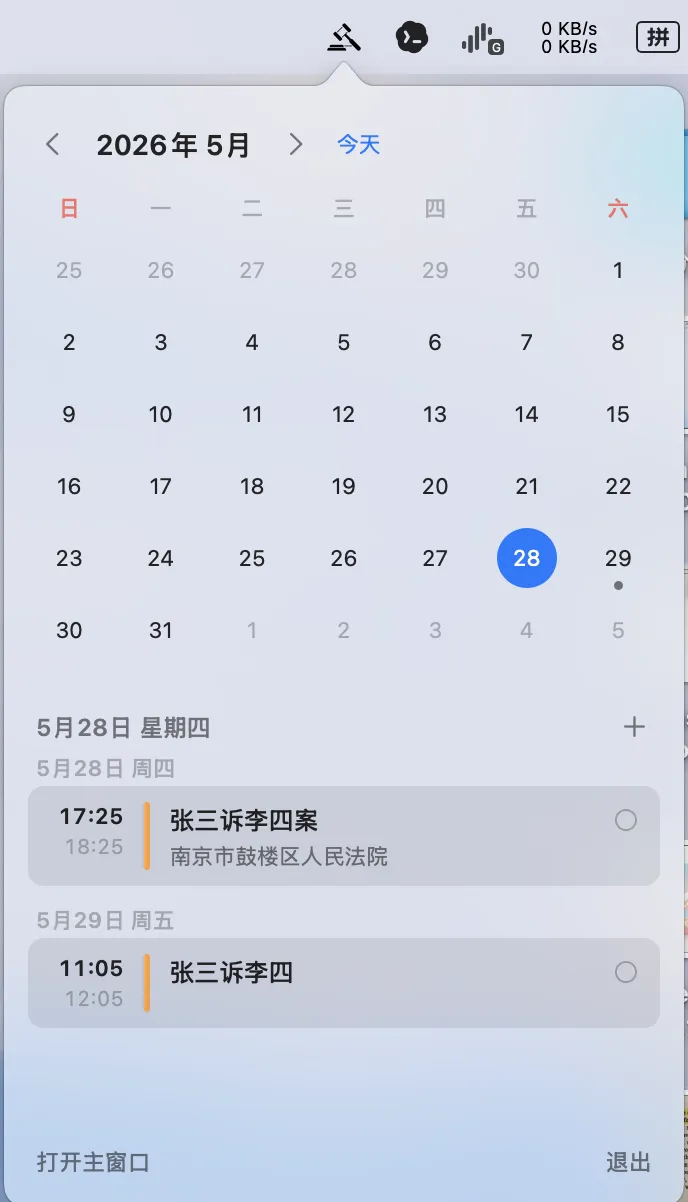
- 核对无误后点击保存,开庭安排立刻进入您的日程表!1.0.3 版本起,保存后还会自动为您定位到对应的日期,方便查看前后日程安排。
💡 进阶技巧:云端协同与数据安全
- 隐私优先:无论是 iPhone 还是 Mac,庭记的传票识别功能完全在您的设备本地运行,不会将您的卷宗资料或案件信息上传至任何第三方服务器,绝对保障案卷机密。
- 双端同步:如果您是庭记高级会员并开启了 iCloud 同步,在 Mac 上拖拽生成的日程,会瞬间同步到您的 iPhone 上。出门在外,打开手机便能随时查看法庭与时间,不怕遗漏!
👉 点击此处访问 App Store 下载体验。也欢迎关注我们的公众号,随时获取最新版本动态与功能教程!