

双端传票识别图文教程
收到纸质传票或电子版出庭通知书后,不少律师仍然在逐字录入案号、开庭时间和法官姓名。这个过程既耗时又容易出错——尤其在同时处理多个案件的情况下。庭记 CourtNote 在 iPhone 和 Mac 上都内置了传票识别功能,帮你用"扫一扫"或"拖一拖"的方式,几秒钟完成日程创建。
iPhone 端:随时随地,拍传票建日程
对于经常外出的律师,iPhone 端的传票识别最为方便。不管手头是纸质传票还是微信里收到的电子版,都能快速处理。
场景一:收到纸质传票
- 打开庭记,长按右下角全局按钮,在弹出的扇形菜单中选择**「扫描识别」**。
- 将镜头对准传票纸面,App 自动捕捉并扫描。
- 庭记在本机完成文字识别(无需联网),提取案号、开庭时间、法院、法官、书记员、法庭号、案由等字段。
- 识别完成后进入「确认日程」界面,核对关键信息后点保存即可。

场景二:微信收到传票图片或 PDF
- 把微信里的传票图片保存到相册,或把 PDF 保存到「文件」App。
- 同样长按全局按钮,选择**「图片识别」或「PDF 识别」**。
- 选中文件后,庭记读取内容并预填日程表单,核对后保存。
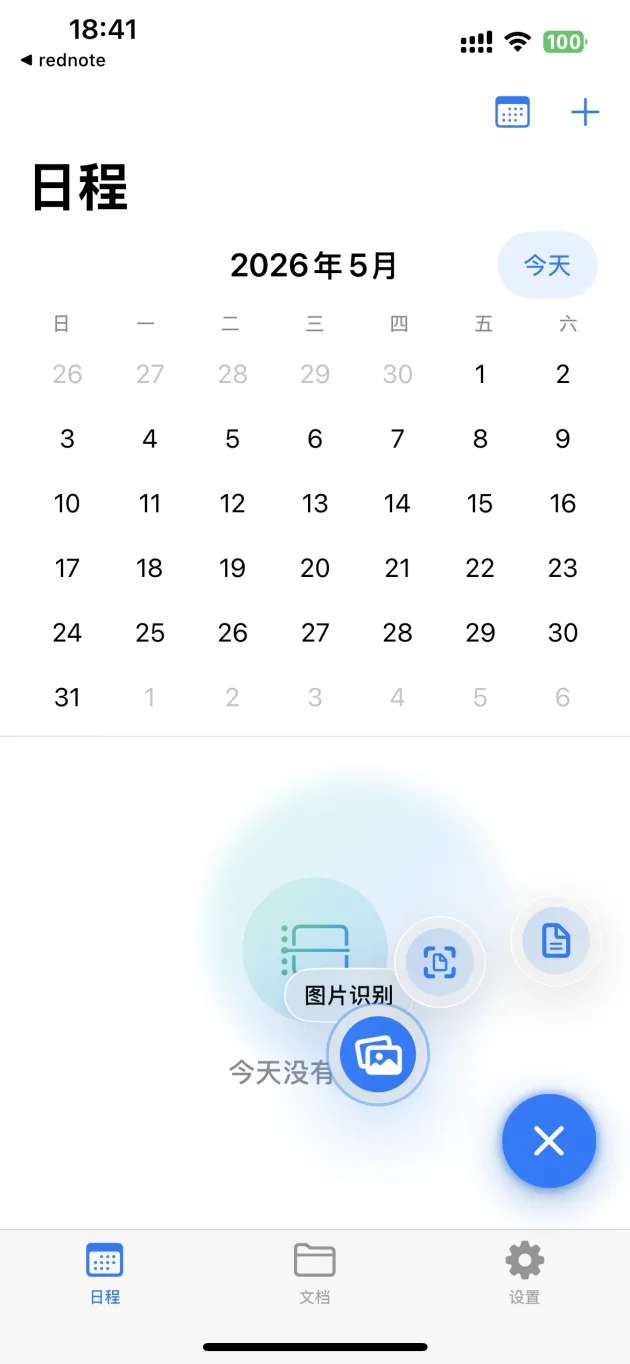
识别范围:庭记针对法院传票与出庭通知书的常见格式做了优化,可提取案号、时间、法院、法官、书记员、法庭号、案由等信息。识别结果保存前建议核对一遍;遇到特殊格式传票识别不完整时,可手动补全后保存。
Mac 端:桌面办公,拖放即刻识别
在电脑前处理邮件或微信收到的电子传票时,不需要切到手机。庭记 Mac 版支持拖放识别,操作同样简单。
操作步骤
- 打开庭记 Mac 版的**「日程」**模块。
- 将桌面上、邮件中或微信里的传票图片(JPG / PNG / HEIC)或 PDF 文件拖拽到日历区域的识别区。
- 庭记在后台完成识别后弹出新建日程窗口,提取的字段已自动填入。
- 核对无误后保存。1.0.3 版本起,保存后会自动跳转到对应日期,方便查看前后安排。
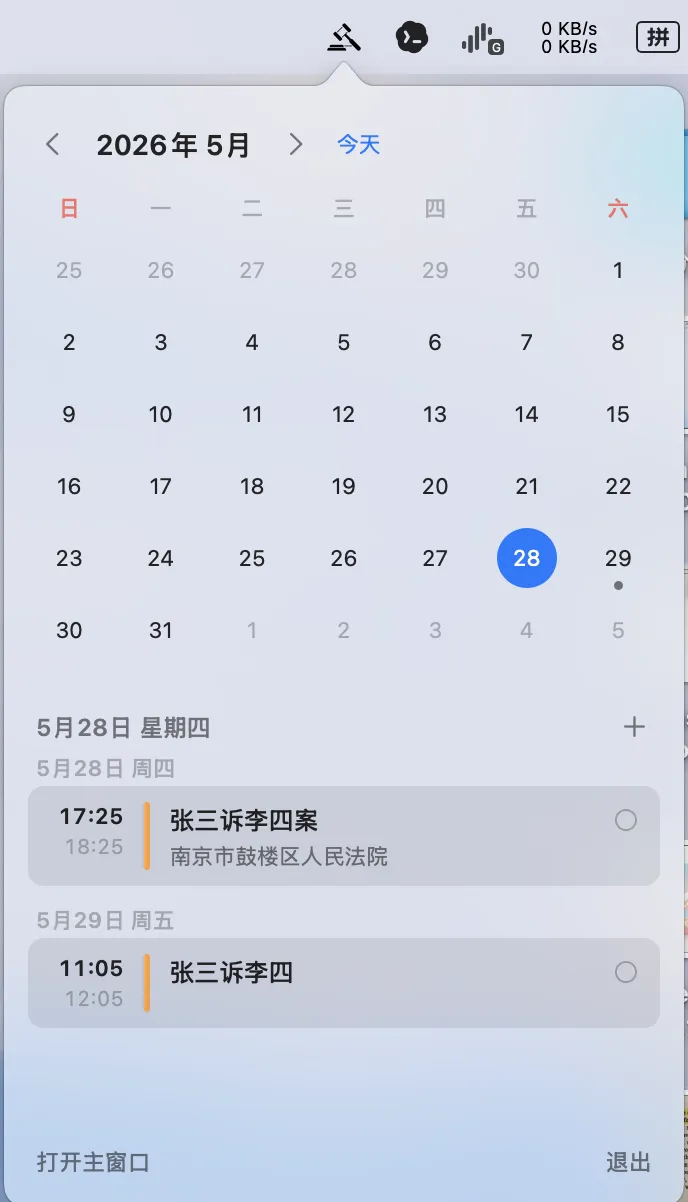
识别了哪些字段?
庭记的传票识别引擎会尝试从文字中提取以下信息:
| 字段 | 说明 |
|---|---|
| 案号 | 如「(2026)京0101民初12345号」,自动解析出法院名称与案件类型 |
| 开庭时间 | 传票或通知书中注明的开庭 / 谈话日期与到庭时间 |
| 法院 | 结合案号解析与正文提取,覆盖全国 3500 余家法院 |
| 法官 | 审判长 / 审判员姓名 |
| 书记员 | 书记员姓名 |
| 法庭号 | 如「第三法庭」「第 12 审判庭」 |
| 案由 | 民间借贷纠纷、买卖合同纠纷等 |
识别完成后这些信息会自动填入日程创建表单。你只需扫一眼、确认无误、点保存。
关于隐私
传票识别完全在你的设备本地运行。无论是 iPhone 还是 Mac,庭记不会将传票内容、案件信息或任何卷宗资料上传到第三方服务器,也不上传到庭记开发者的服务器。
如果你是高级会员并开启了 iCloud 同步,在一台设备上创建的日程会通过 Apple CloudKit 私有数据库同步到另一台设备,这个过程仅经过你自己的 iCloud 账号,开发者无法访问。
下载体验:在 App Store 下载庭记(iPhone 与 Mac 通用链接)。