

庭记 iPhone 使用指南
一、传票识别创建开庭日程
工作场景(告别手动录入):当您收到法院寄来的纸质传票,或在微信收到电子版出庭通知书时,无需再手动逐字录入案号和时间。使用本功能“扫一扫”,一键预填日程。详细图解请参考:《双端传票识别指南》。
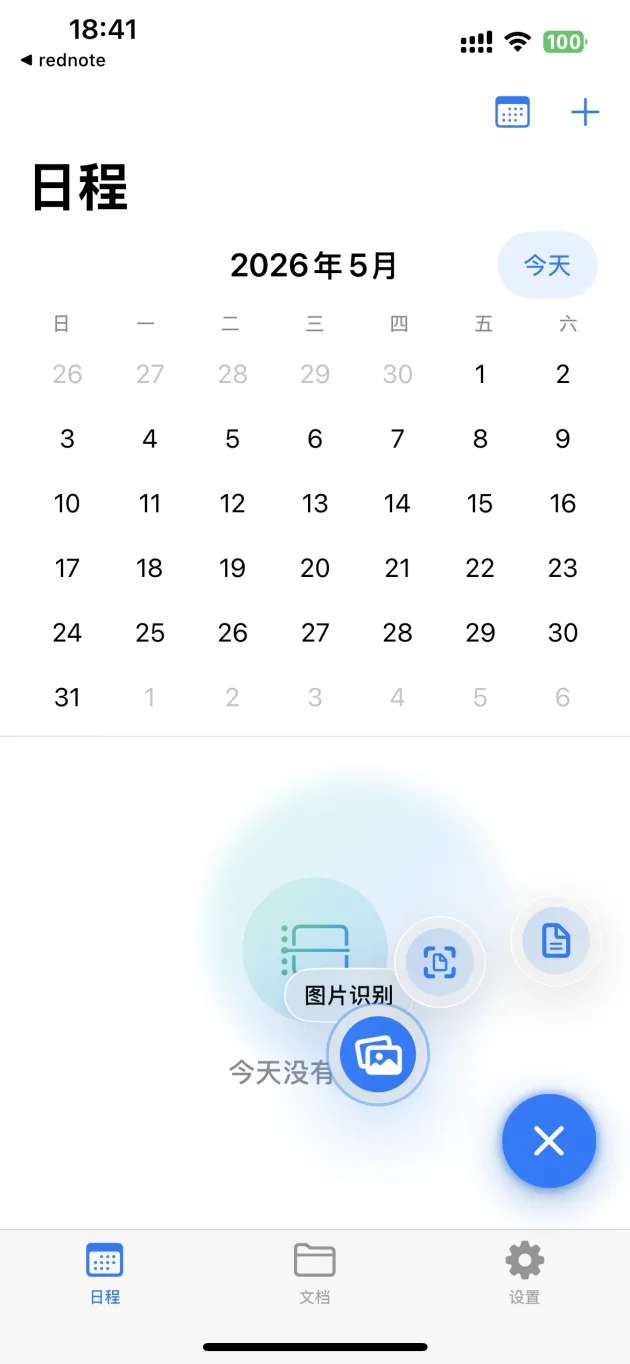
右下角全局按钮有两种操作,请勿混淆:
- 长按按钮,弹出扇形菜单,可选择「图片识别」「扫描识别」或「PDF 识别」——均用于传票建日程。
- 选择来源后,从相册选图、用 VisionKit 扫描传票,或从「文件」App 选取 PDF。
- App 会在本机 OCR 并提取案号、开庭时间、法院、法官、书记员、法庭号、案由等字段。
- 识别完成后进入「确认日程」页面,请核对关键信息后再点保存。
- 若需写入系统日历,首次保存时系统会询问日历权限(按需授权即可)。

提示:识别针对常见传票与出庭通知书优化,保存前仍建议人工复核。识别失败时可改用下方「手动创建日程」,或换更清晰的图片 / PDF 重试。
二、手动创建日程(含保全到期)
- 打开底部 日程 Tab,点右上角或列表中的添加按钮。
- 选择日程类型(如开庭、出差、保全到期等),填写标题、时间与提醒方式。
- 填写案号时,庭记会尝试解析法院与案件类型(覆盖 3500+ 法院代码);解析失败可按提示手动填写或反馈未收录法院。
- 保全到期类型支持到期前 40、30、15、10、7 天的渐进式提醒,并可在保全视图中集中管理与续保(1 / 2 / 3 年)。
- 保存后可在月视图、周视图、议程视图或「保全」视图中查看。
三、扫描卷宗与导入 PDF
扫描(保存为 PDF,不是建日程):
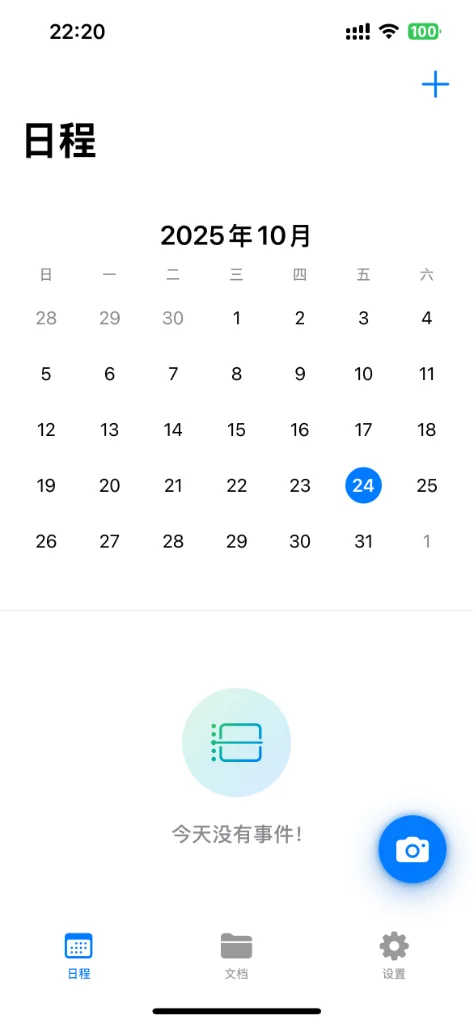
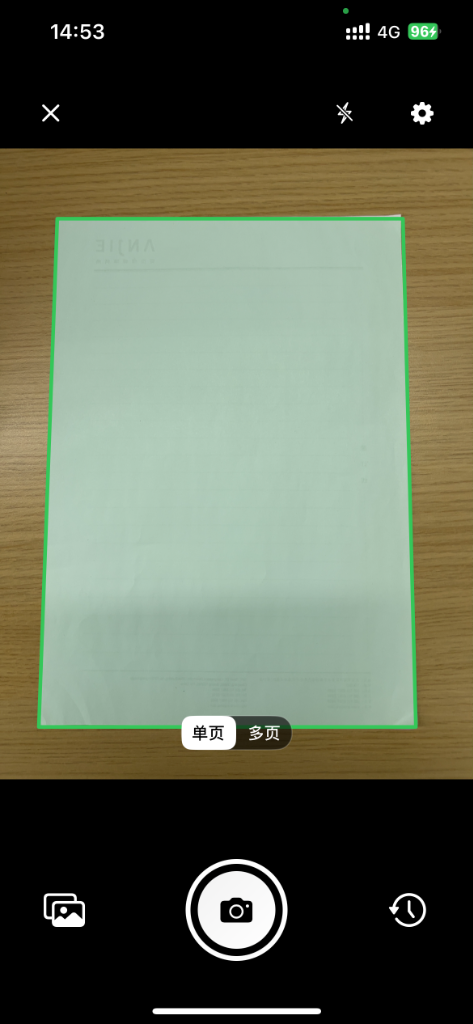
- 轻点(不要长按)右下角全局按钮,打开 VisionKit 文档相机。
- 拍摄纸质材料,完成后 PDF 会保存到文档列表;可从文档 Tab 查看、分享或整理到文件夹。
从「文件」导入:
- 进入 文档 Tab,通过工具栏或空状态入口打开导入,从系统文件选择器选取 PDF(可多选)。
- 导入后可在多层文件夹中创建、重命名、移动;同级文件夹名称不可重复。
说明:自 1.2.16 起,案件详情页不再提供扫描入口,日程详情页也不再挂载附件或关联文档;扫描请用全局按钮,PDF 请在文档中心独立整理。

四、开启 iCloud 与查看文档同步状态
- 打开 设置,找到「启用 iCloud」(副标题:同步日程和文档)。
- 首次开启需阅读并同意隐私说明;云端同步为高级会员功能,需有效会员资格(可在 App 内购买或恢复购买)。
- 开启后数据经 Apple CloudKit 写入您 iCloud 账号下的私有库,不会上传至开发者服务器。
- 部分环境下切换同步栈后需完全退出并重新打开 App;若设置页有提示,请按提示操作。
- 在文档列表打开某文档的 Inspector(信息面板),可查看同步状态(已同步、待上传、上传失败等),并执行重试上传、按需下载或移除本机缓存。
- 文档列表若出现同步失败横幅,可点按进入失败项处理。
Mac 衔接:仅在 iPhone 与 Mac 均登录同一 Apple ID、且两端均开启云端同步并拥有有效会员时,日程与文档才会跨设备协作。Mac 端操作见 Mac 使用指南 · 云端同步。
同步异常处理:若遇到“无法开启同步、会员未识别、文档一直待上传”等情况,请按 同步指南(条件与排障) 逐项检查条件与修复步骤。